
- A+
所屬分類:tenda騰達路由器
本文介紹了騰達(Tenda)F1203路由器上無線WiFi的設置方法,主要包括無線WiFi名稱設置、無線WiFi設置、無線WiFi定時關閉設置3個方面的內容。其中WiFi定時關閉,就是根據用戶自己的意愿設置WIFI在規定時間內處于關閉狀態;可以減少能源消耗、減少輻射,是一個非常實用的功能。
WiFi名稱、密碼設置
1、在瀏覽器地址欄中輸入:192.168.0.1并按下鍵盤上的回車(Enter)按鍵,就可以登錄到騰達F1203的設置界面了。(1、騰達F1203路由器的默認密碼為空,所以可以直接登錄。2、如果192.168.0.1打不開,請點擊閱讀:騰達路由器192.168.0.1打不開的解決辦法)

2、點擊“無線設置”——>修改2.4無線信號名稱——>設置2.4G無線密碼——>修改5G無線信號名稱——>設置5G無線密碼——>點擊“保存”。

溫馨提示:
(1)、騰達F1203是一款雙頻無線路由器,可以同時提供2.4G無線和5G無線,所以上面會有“2.4網絡”和“5G網絡”兩個選項。如果不了解雙頻路由器,可以閱讀文章:雙頻路由器是什么意思
(2)、無線信號名稱請不要使用中文漢字,建議用字母、數字設置。
(3)、無線密碼請用字母、數字、符號、大小寫的組合進行設置,且密碼長度不得小于8位,以便最大程度保證無線網絡安全。
WiFi定時關閉設置
1、點擊“高級設置”——>“WiFi定時關閉”

2、“WiFi定時關閉”后選擇開啟——>用戶根據自己的實際情況,設置需要WiFi需要關閉的時間范圍、日期——>然后點擊“保存”。
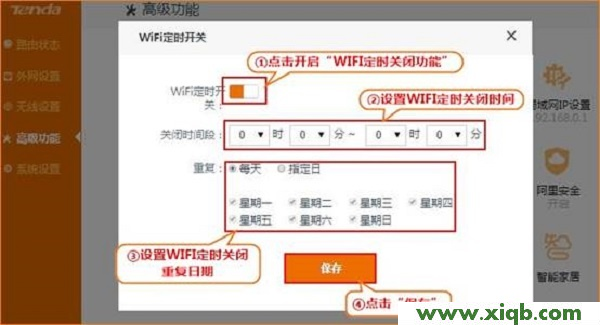
至此,就完成了騰達(Tenda)F1203無線路由器上WiFi定時的設置;在這之后,在用戶設置的時間范圍內,騰達F1203無線路由器,就會自動關閉無線WiFi功能。
贊
0
賞


