- A+
本文介紹了192.168.2.1打不開(kāi)的解決辦法,192.168.2.1是騰達(dá)便攜式無(wú)線(xiàn)路由器的管理設(shè)置地址,在配置騰達(dá)的便攜式無(wú)線(xiàn)路由器的時(shí)候,很多用戶(hù)發(fā)現(xiàn)自己在瀏覽器中輸入192.168.2.1卻無(wú)法打開(kāi),原因多半是電腦IP地址配置有誤所引起的。
注意:建議使用筆記本電腦來(lái)配置192.168.2.1系列的路由器,因此需要配置筆記本電腦上的無(wú)線(xiàn)網(wǎng)卡的IP地址。本文僅以Windows XP系統(tǒng)為例進(jìn)行介紹。
正確配置電腦IP(一)
在新版本的騰達(dá)便攜式無(wú)線(xiàn)路由器中,默認(rèn)已經(jīng)啟用了DHCP服務(wù)器(如新版本的A6、A31等),只需要把電腦IP地址配置為自動(dòng)獲取就可以了。
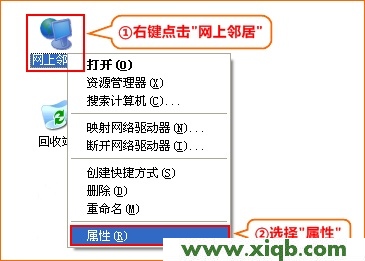
1、右擊“網(wǎng)上鄰居”——>點(diǎn)擊“屬性”
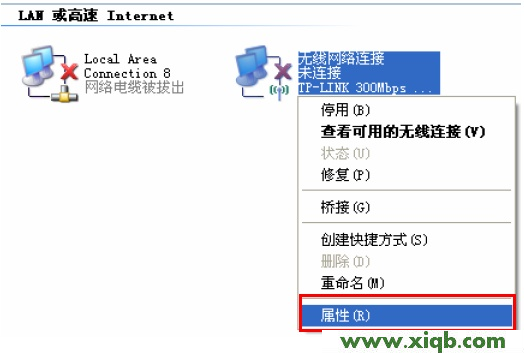
2、右鍵點(diǎn)擊“無(wú)線(xiàn)網(wǎng)絡(luò)連接”——>選擇“屬性”(注意是:無(wú)線(xiàn)網(wǎng)絡(luò)連接,而不是本地連接)
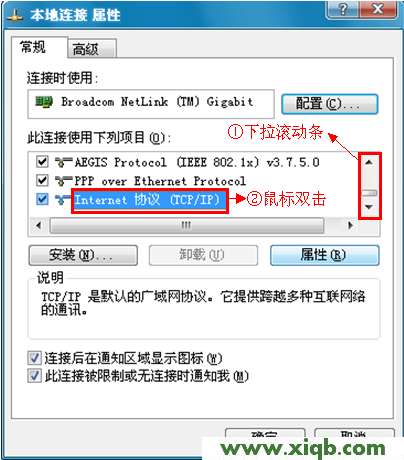
3、鼠標(biāo)雙擊“Internet協(xié)議(TCP/IP)”
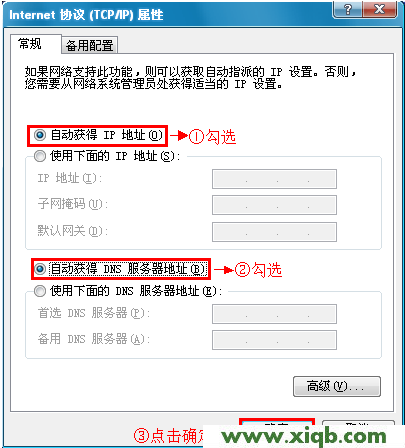
4、選擇“自動(dòng)獲得IP地址”,“自動(dòng)獲得DNS服務(wù)器地址”——>“確定” 。
然后把筆記本電腦通過(guò)無(wú)線(xiàn)的方式連接到騰達(dá)便攜式無(wú)線(xiàn)路由器上,之后就可以在瀏覽器中打開(kāi)192.168.2.1設(shè)置界面了。
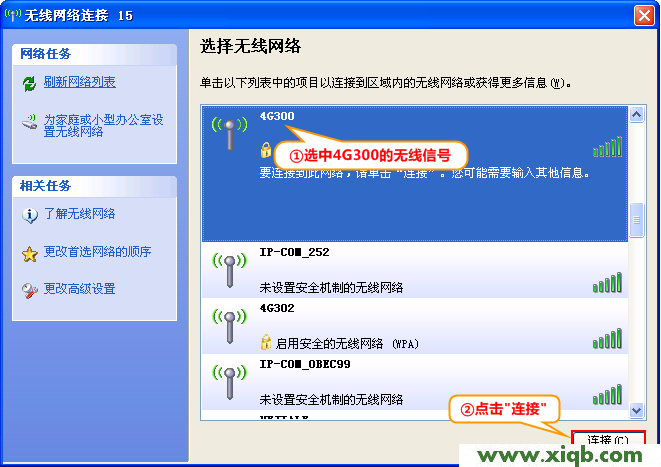
1、右鍵點(diǎn)擊“無(wú)線(xiàn)網(wǎng)絡(luò)連接”——>選擇“查看可用的無(wú)線(xiàn)連接”

2、選中名為T(mén)enda_XXXXXX的無(wú)線(xiàn)網(wǎng)絡(luò)(X為路由器背面MAC地址的后六位)——>點(diǎn)擊“連接”。
正確配置電腦IP(二)
在老版本的騰達(dá)便攜式無(wú)線(xiàn)路由器中,默認(rèn)并沒(méi)有啟用DHCP服務(wù)器,因此需要手動(dòng)配置電腦的IP地址。前幾個(gè)步驟和:正確配置電腦IP(一)的一樣,只有最后一個(gè)步驟不一樣:
1、鼠標(biāo)右鍵點(diǎn)擊桌面上的“網(wǎng)上鄰居”——>選擇“屬性”
2、右鍵點(diǎn)擊“無(wú)線(xiàn)網(wǎng)絡(luò)連接”——>選擇“屬性”。注意是“無(wú)線(xiàn)網(wǎng)絡(luò)連接”而不是“本地連接”。
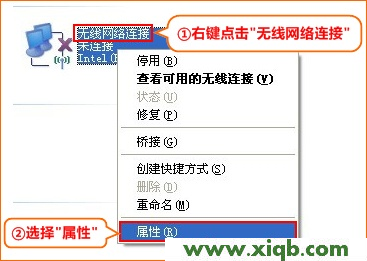
3、雙擊“Internet 協(xié)議(TCP/IP)”
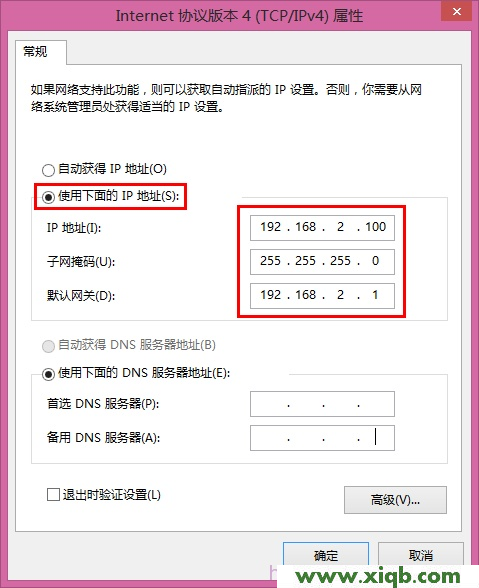
4、選擇“使用下面的IP地址”,——>“IP地址”一欄填寫(xiě):192.168.2.100——>“子網(wǎng)掩碼”填寫(xiě):255.255.255.0——>“默認(rèn)網(wǎng)關(guān)”填寫(xiě):192.168.2.1——>點(diǎn)擊“確定”。(DNS服務(wù)器地址不用配置)
然后把筆記本電腦通過(guò)無(wú)線(xiàn)的方式連接到騰達(dá)便攜式無(wú)線(xiàn)路由器上,之后就可以在瀏覽器中打開(kāi)192.168.2.1設(shè)置界面了。
1、右鍵點(diǎn)擊“無(wú)線(xiàn)網(wǎng)絡(luò)連接”——>選擇“查看可用的無(wú)線(xiàn)連接”
2、選中名為T(mén)enda_XXXXXX的無(wú)線(xiàn)網(wǎng)絡(luò)(X為路由器背面MAC地址的后六位)——>點(diǎn)擊“連接”。
注意:配置完成騰達(dá)便攜式無(wú)線(xiàn)路由器后,需要把電腦上的IP地址再次配置為自動(dòng)獲取,如下圖所示,這樣電腦才能夠上網(wǎng)。
友情提示:如果用戶(hù)不知道自己的騰達(dá)便攜式無(wú)線(xiàn)路由器上默認(rèn)是否啟用了DHCP服務(wù)器,那么建議采用正確配置電腦IP(二)中的方式來(lái)進(jìn)行配置。
路由器問(wèn)題
如果正確配置了電腦上的IP地址,依然不能打開(kāi)192.168.2.1設(shè)置界面,則多半是路由器本身有問(wèn)題。