
- A+
TOTOLINK路由器怎么恢復出廠設置?
本文主要介紹了把TOTOLINK路由器恢復出廠設置的方法。有2種方法可以把TOTOLINK路由器恢復出廠設置:1、登錄到設置界面,在“系統工具”選項下恢復;2、按住 復位按鈕 恢復出廠設置。這2種方法各有優(yōu)劣,下面會進行詳細介紹。
重要提示:
對TOTOLINK路由器執(zhí)行恢復出廠設置操作,會清除TOTOLINK路由器中的所有配置信息,包括上網參數設置、無線WiFi密碼和名稱的設置。所以,請謹慎選擇是否需要對路由器執(zhí)行恢復出廠設置操作!!!
方法一、登錄到設置界面,在“系統工具”選項下恢復
1、在瀏覽器中輸入:192.168.0.1 并按下鍵盤中的回車按鍵——>在彈出的對話框中,“用戶名”輸入:admin——>“密碼”輸入:admin——>然后點擊“登錄”,如下圖所示。
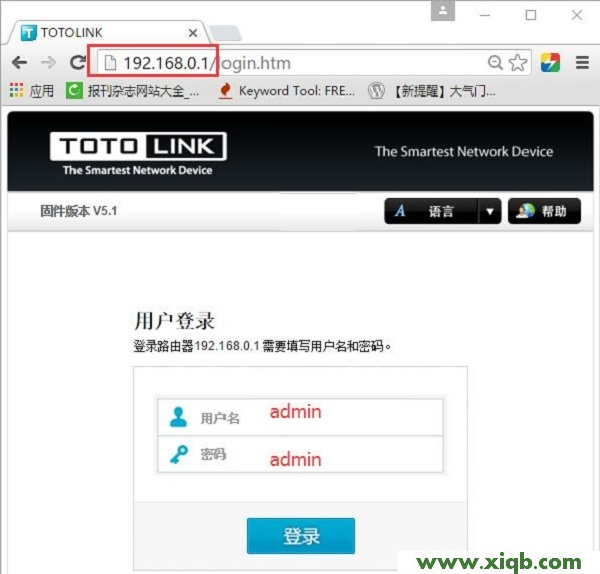
溫馨提示:
(1)、TOTOLINK路由器的默認登錄用戶名、默認登錄密碼都是:admin,可以在TOTOLINK路由器底部(側邊)中的銘牌中查看到。
(2)、如果輸入默認的用戶名、默認密碼后,無法登錄。說明這臺TOTOLINK路由器的密碼已經被修改了,需要輸入修改后的密碼才能登錄。
(3)、如果你不知道登錄密碼,無法登錄到TOTOLINK路由器的設置頁面;請使用方法二的步驟,來把TOTOLINK路由器恢復出廠設置。
2、點擊“系統管理”——>“系統配置”——>繼續(xù)點擊右側的“恢復”按鈕,如下圖所示

3、在彈出的對話框中,“確定”,開始執(zhí)行恢復出廠設置。

方法二、按住 復位按鈕 恢復出廠設置
在TOTOLINK路由器的機身上,有一個復位按鈕,標注的是RST、RESET等。在的TOTOLINK路由器接通電源的情況下,一直按住復位按鈕10-15秒上的時間;然后注意觀察路由器的指示燈,當所有指示燈熄滅并重新閃爍的時候,松開復位按鈕即可。

溫馨提示:
有些型號的TOTOLINK路由器中的復位按鈕,是一個小孔,需要用牙簽、筆尖等尖狀物體,才能夠操作!!!
TOTOLINK路由器恢復出廠設置總結:
(1)、使用方法一、登錄到設置界面,在“系統工具”選項下執(zhí)行恢復出廠設置操作;用戶必須知道登錄密碼,能夠成功登錄到TOTOLINK路由器的設置界面。
(2)、如果不知道登錄密碼,不能登錄到TOTOLINK路由器的設置界面;則只能用方法二介紹的內容,來把TOTOLINK路由器恢復出廠設置。
(3)、恢復出廠設置后,會清除TOTOLINK路由器中的所有配置信息,包括上網參數設置、無線WiFi密碼和名稱的設置!
(4)、恢復出廠設置后,TOTOLINK路由器的登錄網址是:192.168.0.1,登錄用戶名是:admin,登錄密碼是:admin


