
- A+
所屬分類:路由器密碼
毫無疑問無線局域網的發展得益于支持無線局域網的無線路由器的出現和發展,無線路由器是無線局域網中的關鍵節點,是實現有線到無線轉換的必要設備,那么你知道無線路由器怎么不讓別人連接嗎?下面是www.lppmfvm.cn整理的一些關于無線路由器不讓別人連接的相關資料,供你參考。
無線路由器不讓別人連接的方法:
下面以TP-link無線路由器為例,教大家如何禁止別人連接無線路由器!

打開瀏覽器,登錄路由器管理界面,點擊左側菜單的“無線設置”-“無線MAC地址過濾”
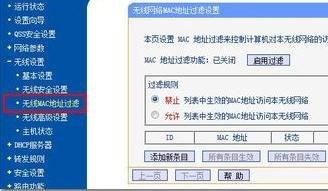
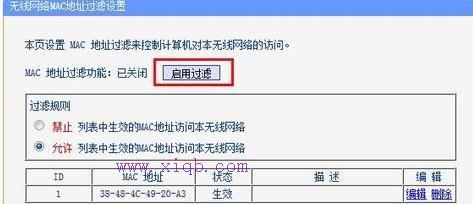
如圖所示,在設置界面中點擊“允許”和“啟用過濾”,就可以禁止連接無線路由器了!
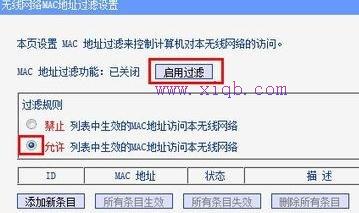
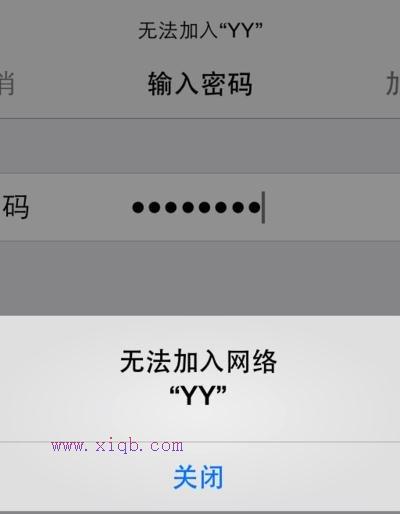
當然,如果這樣設置的話,我們自己的手機或者移動設備也無法連接無線路由器!
這時,我們還需要在列表中添加允許連接無線路由器的手機或設備的MAC地址。
在添加MAC地址之前,我們可以先關閉過濾,再用手機或其他設備連接無線路由器獲取MAC地址。
如圖所示,點擊無線設置下的“主機狀態”,然后復制MAC地址就可以了!

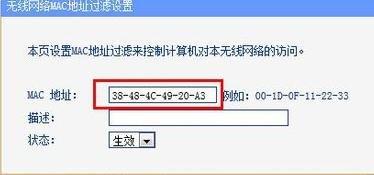
接著點擊無線設置下的“無線MAC地址過濾”,然后“添加新條目”。
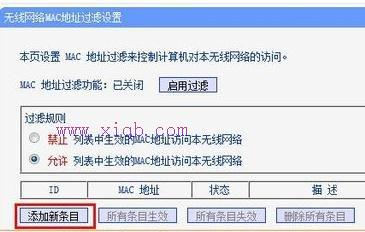
在MAC地址中,填入設備MAC地址,并保存!
最后,啟用過濾就可以了!
贊
0
賞


