
- A+
所屬分類:路由器密碼
現在許多家庭都有多個無線終端,筆記本,手機,平板等,為了上網的需求,就需要購置無線路由器,那么你知道無線路由器地址進不去怎么辦嗎?下面是www.lppmfvm.cn整理的一些關于無線路由器地址進不去的相關資料,供你參考。
無線路由器地址進不去的解決辦法:
遇到上述所說的問題的時候,第一個解決的方法就是:我們先將網線的一頭接在電腦上,一頭接在路由器的LAN接口處,先不接WAN那個接口,也就是主網絡的那根線先不接。接好之后我們再到IE瀏覽器那里輸入路由器的IP地址,看看是否可行,小編今天就是用這個方法解決的哦。
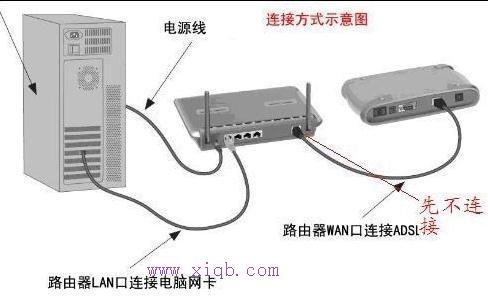
第二個方法:先打開IE瀏覽器,單擊左上角的“文件”選項,在下拉的選項里查看“脫機工作”前方是否打勾,如果打勾了將勾去掉。

第三:打開IE瀏覽器之后,單擊“工具”按鈕,在下拉的選項里單擊“internet選項”按鈕。
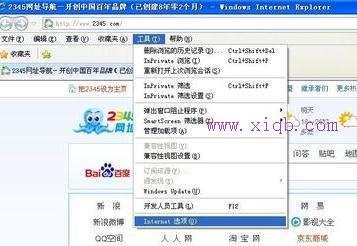
單擊之后會彈出如圖對話框,這時我們單擊“連接”按鈕。
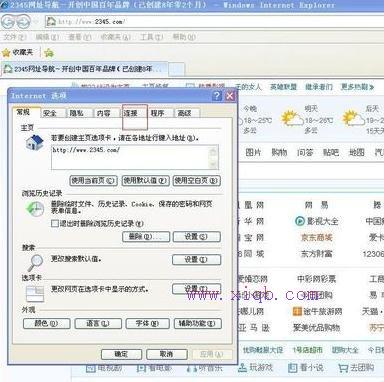
單擊“連接”按鈕之后會出現如圖所示,這時我們勾選“從不進行撥號鏈接”按鈕,然后再單擊下方的“局域網設置”按鈕。
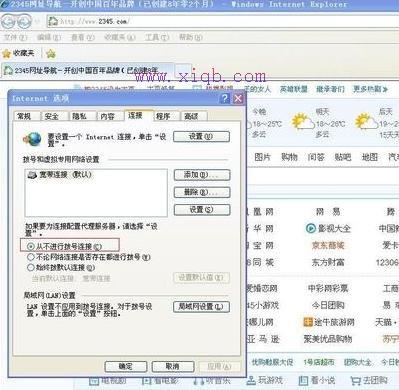
單擊“局域網”設置按鈕之后會出現如圖所示情況,這時我們將方框上的勾都去掉,去掉之后單擊下方的“確定”按鈕即可。

贊
0
賞


