- A+
如今的家庭都有多個無線終端,智能電腦,手機,平板等,為了上網的需求,就需要購置無線路由器,無線路由器在無線網絡中起著舉足輕重的作用。那么你知道雙無線路由器怎么連接嗎?下面是www.lppmfvm.cn整理的一些關于雙無線路由器連接的相關資料,供你參考。
雙無線路由器連接的方法:
一、接法簡介及原理分析
1有了之前的LAN口接法作為鋪墊,這個就好理解多了。
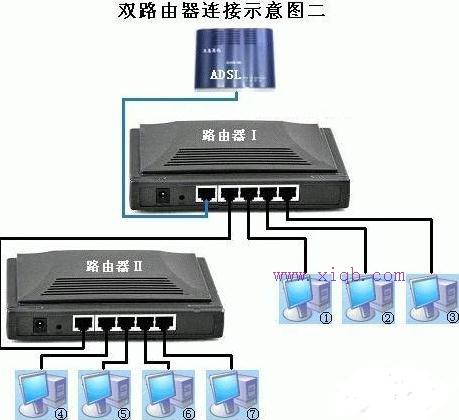
①LAN口接法,就是說:從第一個路由器分出的網線直接接到第二個路由器的任意一個LAN口,從而實現上網目的。此法,第二個路由器相當于交換機。
如下圖。
②WAN口接法:從第一個路由器分出的網線直接接到第二個路由器的唯一WAN口,從而實現上網目的。此法,第二個路由器是真正的路由器。
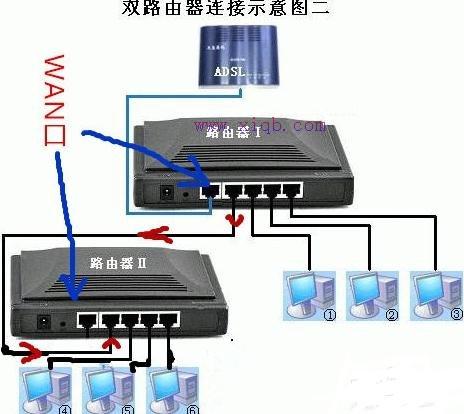
2原理剖析:
①LAN口接法:由于兩個路由器處于同一網段,容易導致兩個路由器連接的電腦間IP沖突,網絡圖標出現嘆號是時有發生。
②WAN口接法:將兩個路由器設置為不同網段,那么還會IP沖突嗎?

二、具體步驟--一個一個設置
先設置路由器1
將路由器1如下圖連接。

打開瀏覽器》地址欄輸入192.168.1.1》敲回車進入路由器設置界面
PS:如果你的路由器默認地址更改過,請輸入改過的地址。

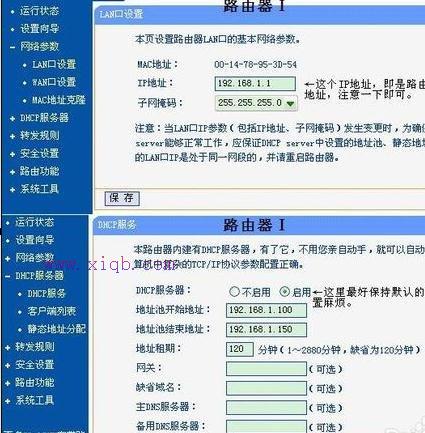
路由器1其實不用設置,按默認就好,但是你核實一下你的跟下圖是否一致。
①DHCP一定要【啟用】,這是動態IP分配功能!
②地址池,可以從100~150
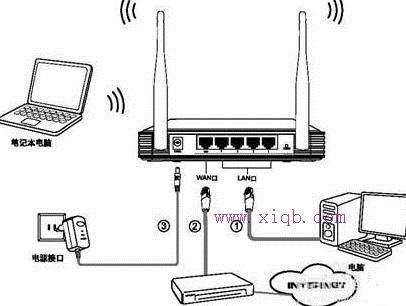
去掉路由器1,如下圖連接路由器2,開始設置路由器2
仍然輸入192.168.1.1,進入路由器設置界面

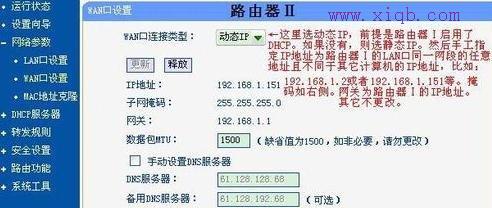
單擊【網絡參數】》【WAN口設置】》將【WAN口連接類型】改為【動態IP】即可------重要!
記得要保存。
再來設置LAN口---重要
單擊【LAN口設置】》將IP地址由默認的192.168.1.1改為其他網段,如:192.168.0.1、192.168.2.1...

以上操作后,記得保存啊!此時,路由器會重啟,重新進入登錄界面
但是,以后你要是想進入該路由器設置界面,就必須輸入上面設置的IP地址啦!
比如,我設置的192.168.0.1

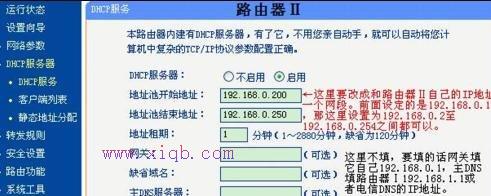
重新登錄后,再來設置下【DHCP】----重要
單擊【DHCP服務】》啟用》地址池改為路由器2所在網段:可以是192.168.0.2~192.168.0.254奧!
還要保存的。
最后,兩個路由器如圖鏈接即可!