
- A+
所屬分類:192.168.1.1
本文介紹了設(shè)置地址是192.168.1.1路由器的無線Wi-Fi的設(shè)置教程,希望可以幫到新手朋友。有很多家庭路由器都把192.168.1.1這個地址作為了管理設(shè)置地址,本文用TP-Link無線路由器進行設(shè)置的演示。其他品牌路由器的WiFi的設(shè)置可以閱xiqb路由網(wǎng)下對應的板塊下的設(shè)置教程。
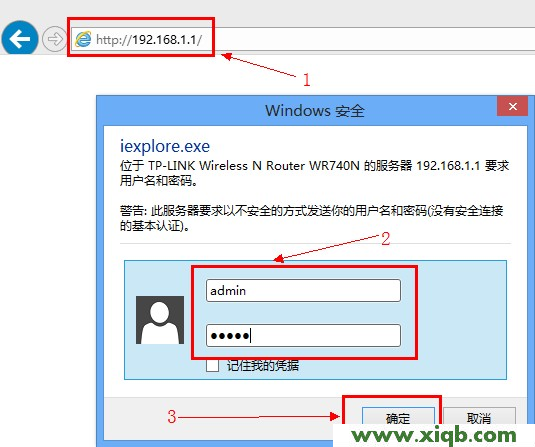
1、進入TP-Link路由器的設(shè)置界面:在瀏覽器里面輸入192.168.1.1—>繼續(xù)輸入“用戶名”和密碼—>點擊“確定”。
2、啟用Wi-Fi(無線網(wǎng)絡(luò)):在設(shè)置界面的左側(cè)點擊“無線設(shè)置”—>“基本設(shè)置”-->在右側(cè)的“SSID號”后面輸入無線Wi-Fi的名稱—>勾選“開啟無線功能”和“開啟SSID廣播”—>點擊“保存”

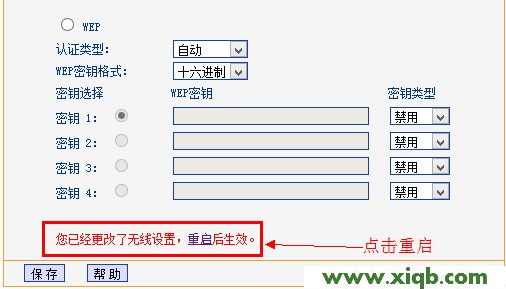
點擊“保存”后會提示需要重啟路由器---->點擊“重啟”---->在彈出的提示框中點擊“重啟路由器”,重啟完成后,TP-Link路由器的無線Wi-Fi功能就開啟了。

3、設(shè)置Wi-Fi密碼和加密方式:TP-Link路由器的管理界面點擊“無線設(shè)置”---->“無線安全設(shè)置”---->點擊右側(cè)界面的“WPA-PSK/WPA2-PSK”加密方式(這種加密方式最安全)---->在下面的“PSK密碼”后面輸入Wi-Fi的密碼---->點擊“保存”

保存上面的設(shè)置后,TP-Link路由器會提示“重啟”,點擊“重啟”
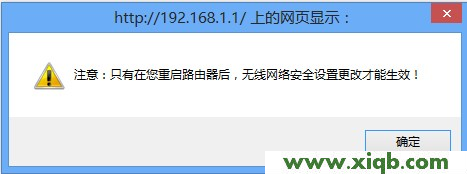
在彈出的提示框中點擊“確定”
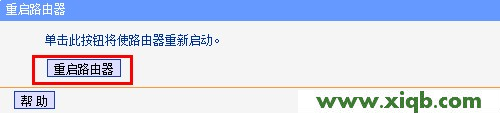
再點擊“重啟路由器”,重啟完成后,剛才設(shè)置的wifi密碼就會生效了。
贊
0
賞


