- A+
水星(MERCURY)M301 迷你路由器Router模式設置
本文介紹了水星(MERCURY)M301 3G迷你無線路由器,在“無線路由模式”下的詳細設置方法;水星(MERCURY)M301 3G迷你路由器工作在“無線路由模式”時,相當于一臺普通的無線路由器,用來連接寬帶,實現多臺無線設備共享上網。

適用場所:在家里、公司辦公了寬帶后,或者其他需要驗證后才能上網的地方,這時把M301的工作模式設置為“無線路由模式”,就可以像普通的無線路由器一樣,與寬帶運營商之間建立連接,實現共享上網了。

步驟一、M301路由器安裝
1、電話線上網:請準備1根較短的網線,網線一頭連接ADSL Moden(貓),另一頭連接水星M301迷你路由器上的WAN/LAN接口,如下圖所示。

2、光釬上網:準備1根較短的網線,一頭連接光貓,另一頭連接另一頭連接水星M301路由器上的WAN/LAN接口,如下圖所示。

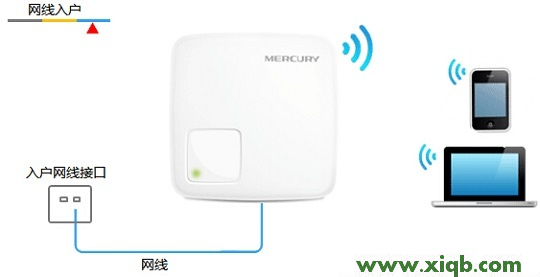
3、網線入戶上網:直接把寬帶運營商提供的入戶網線,插在水星M301路由器上的WAN/LAN接口,如下圖所示
步驟二、設置電腦IP地址
在對水星M301 3G路由器進行相關設置之前,請先準備一臺筆記本電腦,然后把無線網卡的IP地址設置為自動獲得,如下圖所示。如果不會設置,請點擊閱讀:電腦動態IP地址的設置方法。

步驟三、筆記本無線連接到M301
打開筆記本上的無線網絡,搜索并連接到水星(MERCURY)M301迷你路由器的無線網絡;M301 3G迷你路由器,默認已經啟用了無線網絡,并且沒有密碼,可以直接進行連接;另外,默認的無線信號名稱是:MERCURY_XXXXX(XXXXX是M301的MAC地址的后6位,在路由器機身的標簽上可以看到)。

步驟四、登錄到M301設置界面
1、在瀏覽器中輸入:192.168.1.1并按下回車按鍵。(如果輸入192.168.1.1后打不開,請點擊閱讀:水星(Mercury)路由器192.168.1.1打不開的解決辦法)

2、在彈出的對話框中,輸入默認的用戶名:admin,默認的登錄密碼:admin;然后點擊“確定”。

步驟五、無線路由模式設置
1、運行設置向導:進入路由器的管理界面后,點擊“設置向導”——>點擊“下一步”。

2、選擇工作模式:這里需選擇“無線路由模式”——>點擊“下一步”。

3、選擇上網方式:水星MW300RM迷你路由器提供了4個選項,分別是:“讓路由器自動選擇上網方式”、“PPPoE(ADSL虛擬撥號)”、“動態IP(以太網寬帶,自動從服務商獲取IP地址)”、“靜態IP(以太網寬帶,網絡服務商提供固定IP地址)”。

“讓路由器自動選擇上網方式”這個選項不建議大家選擇,因為路由器經常識別不準確,造成無法上網。最好是用戶手動選擇一種上網方式;那么應該如何選擇上網方式呢?下面進行詳細介紹。
(1)、PPPoE(ADSL虛擬撥號):目前,90%以上的用戶辦理的寬帶都是“PPPoE(ADSL虛擬撥號)”上網,辦理“PPPoE(ADSL虛擬撥號)”寬帶業務后,寬帶運營商會提供一個寬帶用戶名、寬帶密碼給用戶;用戶在未使用路由器上網時,需要通過電腦上的“寬帶連接”來撥號上網。
ADSL撥號上網設置:選擇“PPPoE(ADSL虛擬撥號)”——>點擊“下一步”

輸入寬帶運營商提供的寬帶帳號和密碼——>點擊“下一步”。

(2)、動態IP:辦理了“動態IP”上網寬帶業務的用戶,寬帶運營商會提供一根網線到用戶家里;在未使用路由器時,只需要把這根網線插在電腦上,并把電腦的IP地址設置為自動獲得,電腦就可以上網了。
動態IP設置:選擇“動態IP(以太網寬帶,自動從服務商獲取IP地址)”——>點擊“下一步”

溫馨提示:動態IP上網時,只需要把上網方式選擇為“動態IP”即可,無需其他設置了。
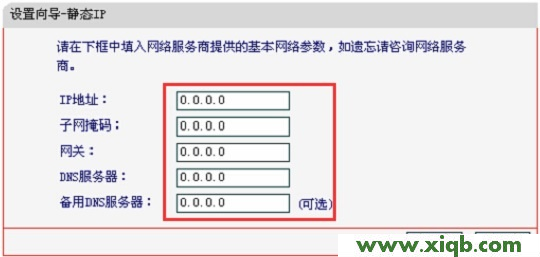
(3)、靜態IP:辦理了“靜態IP”上網寬帶業務的用戶,寬帶運營商會提供一根網線到用戶家里,同時還會提供一個IP地址、子網掩碼、網關、2個DNS服務器地址給用戶;在未使用路由器時,只需要把這根網線插在電腦上,并根據提供的IP地址信息來設置電腦上的IP地址。

靜態IP上網設置:選擇“靜態IP(以太網寬帶,網絡服務商提供固定IP地址)”——>點擊“下一步”。

填寫運營商分配的IP地址、子網掩碼、網關以及DNS服務器地址——>點擊“下一步”。
4、設置無線參數:修改“SSID”,SSID就是水星M301 3G迷你路由器的無線信號名稱——>勾選“ WPA-PSK/WPA2-PSK”——>設置“PSK密碼”(PSK密碼就是WiFi的密碼)——>點擊“下一步”。

溫馨提示:“SSID”不要使用中文和特殊字符;“PSK密碼”請用大寫字母、小寫字母、數字的組合設置,長度要大于8位。
5、完成設置:點擊“完成”

點擊“完成”后,路由器會進行重啟,等到水星(MERCURY)M301 3G迷你無線路由器重啟完成后,手機、電腦等連接到M301就可以上網了。