
- A+
水星(MERCURY)MW300RM迷你路由器AP模式設置
本文介紹了水星(MERCURY)MW300RM迷你路由器,在“AP:接入點模式”下的詳細設置方法;水星MW300RM工作在“AP:接入點模式”時,其作用就是把有線局域網轉換為無線網絡(Wi-Fi)。

適用場所列舉:適合在辦公室、酒店、賓館等場所,原來網絡中只提供了一根網線上網,把網線插在電腦上就可以上網,但是沒有提供無線WiFi。這時候只需要把原來的網線連接到水星MW300RM迷你路由器上,然后把工作模式設置為“AP:接入點模式”,MW300RM就可以提供無線WiFi信號了。

溫馨提示:
水星(MERCURY)MW300RM出廠時默認就是“AP:接入點模式”,把MW300RM插上電源,接入到原來的網絡中,無需任何設置就可以使用了。但此時MW300RM提供的無線Wi-Fi網絡,沒有無線 密碼,容易被盜用,因此需要手動設置一個無線密碼。
步驟一、設置電腦IP地址
準備一臺筆記本電腦,然后手動給無線網卡設置IP地址:192.168.1.X(X為從2-252 之間的任一整數,本例為102),在子網掩碼后輸入:255.255.255.0,如下圖所示。

步驟二、連接到MW300RM的無線網絡
電腦無線搜索并連接MW300RM路由器的默認信號MERCURY_XXXXXX(XXXXXX是MW300RM的MAC地址后六位),可在路由器底部標貼上查看到MAC地址。(水星(MERCURY)MW300RM迷你路由器,默認已經啟用了無線網絡,并且沒有無線密碼的,所以可以直接進行連接的)

步驟四、登錄到MW300RM的設置界面
1、打開電腦桌面上的IE瀏覽器,清空地址欄并輸入:192.168.1.253,回車后頁面會彈出登錄框。

2、輸入默認的登錄密碼:admin,然后點擊“登錄”。

步驟四:MW300RM AP模式設置
1、運行設置向導:進入MW300RM路由器的管理界面后,點擊“設置向導”——>點擊“下一步”。

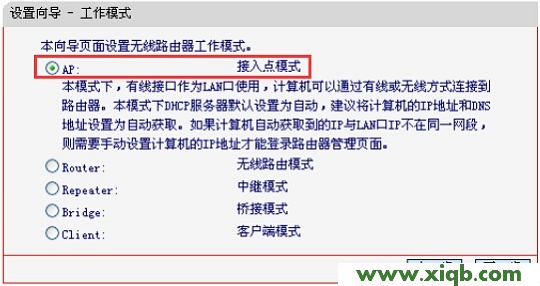
2、選擇工作模式:這里需選擇“AP:接入點模式”——>點擊“下一步”。
3、設置無線參數:修改“SSID”,SSID就是MW300RM路由器的無線WiFi信號名稱——>勾選“ WPA-PSK/WPA2-PSK”——>設置“PSK密碼”(PSK密碼就是WiFi的密碼)——>點擊“下一步”。
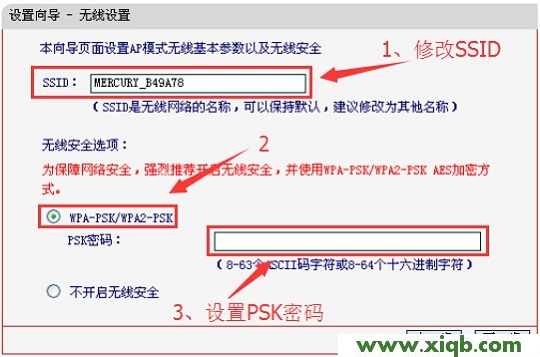
溫馨提示:“SSID”不要使用中文和特殊字符;“PSK密碼”請用大寫字母、小寫字母、數字的組合設置,長度要大于8位。
4、完成設置:點擊“重啟”

步驟五:連接線路并上網
將原來網絡中的網線連接到MW300RM迷你無線路由器的WAN/LAN接口,
步驟六、再次設置電腦IP
需要再次對剛才的筆記本電腦的無線網卡IP地址進行設置,設置為自動獲得,如下圖所示。這樣筆記本才能夠通過MW300RM迷你無線路由器的無線WiFi信號上網。

至此,就完成了水星(MERCURY)MW300RM迷你無線路由器的在“AP:接入點模式”下設置,手機、平板、筆記本等無線設備,連接到MW300RM路由器的無線WiFi信號就可以上網了。
如果在設置過程中問題,請認真、仔細的多閱讀幾次文章,確認你的步驟和文章介紹的一致。如果仍然有問題,可以在本文后面留言,管理員會及時解答大家的疑問。


