
- A+
本文介紹了騰達(Tenda)F306無線路由器,采用自動獲取IP地址上網的設置方法,適合把F306路由器接入到已有網絡中的路由器或者交換機上的環境,在這種連接環境下,F306必須配置為自動獲取IP地址才能夠正常的上網。
在F306無線路由器上配置自動獲取IP上網,一共需要4個配置步驟:1、路由器安裝;2、設置電腦IP;3、設置F306路由器;4、檢查配置,下面會進行詳細的介紹。
步驟一:路由器安裝
把已有網絡中的網線插在騰達F306路由器的WAN口(藍色接口)上,再使用一根網線,一頭插在電腦的網線接口上,另外一段插在F306的1/2/3/4口中的任意一個接口上。

注意:路由器正常工作狀態是指示燈SYS閃爍,WAN口常亮或閃爍,1/2/3/4任意接口中與電腦相連的端口常亮或閃爍。
步驟二:設置電腦IP
需要把剛才電腦的IP地址配置為自動獲得,這里以XP電腦為例進行演示,Windows 7和Windows 8電腦可以參考:電腦自動獲取IP地址的設置方法。
1、右鍵點擊桌面上的“網上鄰居”,選擇“屬性”:
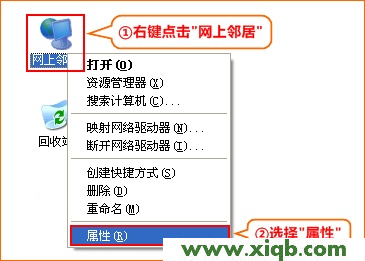
2、右鍵點擊“本地連接”,選擇“屬性”:

3、雙擊“Internet 協議(TCP/IP)”:

4、選擇“自動獲得IP地址”“自動獲得DNS服務器地址”,點擊“確定”。

步驟三:設置F306路由器
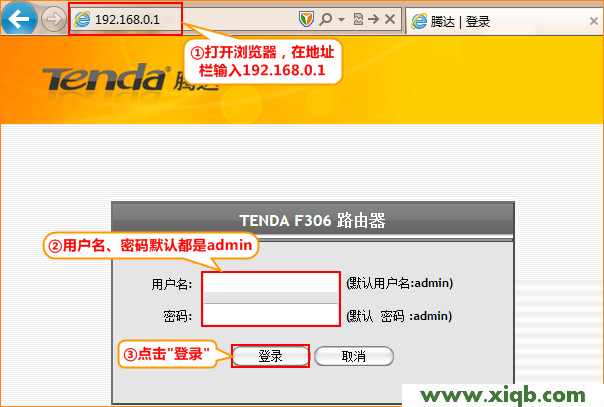
1、在瀏覽器中輸入:192.168.0.1 按回車鍵------>輸入用戶名和密碼(默認都是admin)------>點擊“登錄”。 (如果192.168.0.1打不開,請閱讀文章:騰達(Tenda)無線路由器192.168.0.1打不開的解決辦法)
2、在跳轉的頁面中選擇“動態IP”------>點擊“確認”。

步驟四:檢查配置
點擊“系統狀態”------>“運行狀態”------>“WAN口狀態”

WAN口狀態顯示已連接,說明配置成功,用戶可以正常上網了;如果顯示未連接,需要檢查相關配置,排除錯誤.
溫馨提示:如果還有其他電腦需要上網,直接將電腦接到路由器123任意空閑接口,參照第二步將本地連接改成自動獲取IP地址即可,不需要再去配置路由器。


