
- A+
本文介紹了騰達(Tenda)NH325路由器上,“熱點信號放大模式(WISP)”的上網設置;“熱點信號放大模式(WISP)”主要是用來放大熱點信號的覆蓋范圍的,例如中國移動的CMCC、中國電信的chinanet的Wi-Fi熱點信號;當然也可以用來放大無線路由器的WiFi信號。

溫馨提示:
(1)、設置“熱點信號放大模式(WISP)”上網時,必須知道要放大的無線WiFi信號的密碼,否則無法完成相關設置。
(2)、NH325路由器的登錄IP地址不能和上級無線信號的IP地址在同一個IP地址段;例如,上級無線信號分配的IP地址段也是:192.168.0.X,那么NH325路由器登錄IP地址會自動修改為:192.168.1.1.
步驟一、設置電腦IP地址
本例以Windows XP系統進行演示,Windows 7和Windows 8用戶請閱讀文章:電腦動態IP地址設置方法。
1、右擊“網上鄰居”——>點擊“屬性”

2、鼠標右擊“本地連接”—>點擊“屬性”
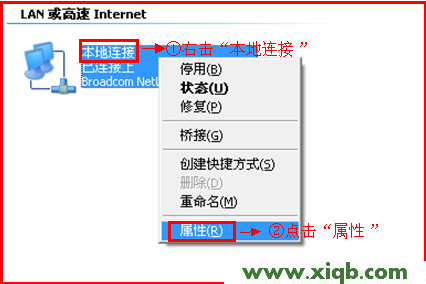
3、鼠標雙擊“Internet協議(TCP/IP)”

3、選擇“自動獲得IP地址”和“自動獲得DNS服務器地址”——>點擊“確定”。

步驟二、WISP設置
1、在瀏覽器中輸入:192.168.0.1 按回車鍵——>輸入默認登錄密碼:admin——>點擊“確定”。(如果192.168.0.1打不開,請點擊閱讀:騰達路由器192.168.0.1打不開的解決辦法)

2、在跳轉的頁面中點擊“無線中繼”——>選擇“熱點信號放大模式(WISP)”——>選擇要放大的無線信號——>輸入“上級無線信號密碼”——>點擊“確定”。

注意問題:
(1)、如果在點擊“確定”后,彈出檢測到IP沖突的提示信息(如下圖),則點擊“確定”即可,路由器會進行重啟。

(2)、點擊確定后,如果IP地址未發生沖突,NH325路由器會彈出對話框,再次點擊“確定”,路由器會自動重啟,重啟后設置才會生效;如果會提示重啟,請手動重啟一下NH325路由器。
至此,就完成來騰達(Tenda)NH325路由器上的“熱點信號放大模式(WISP)”上網設置;其他需要上網的電腦,用網線連接到NH325路由器的LAN1/2/3接口就可以上網了;手機、筆記本等無線設備,搜索連接到NH325路由器上的WiFi信號,即可實現上網。


